 by
by OpenShot使用方法 – 完整高尔夫门指南(2026)
OpenShot 是目前最流行的免费开源视频编辑器,适用于 Windows、macOS 和 Linux 系统之一。它易学,并且没有水印、广告和隐藏付费订阅。
在本详细指南中,我们将向您展示如何下载、安装和编辑您的第一个OpenShot 视频,即使您没有任何视频编辑经验。
下载OpenShot(官方安全链接)
为避免安装假冒安装程序或恶意软件,请始终从OpenShot官方网站下载。
安装方法:
- 访问官方下载页面。
- 请选择您的操作系统:Windows、macOS 或 Linux。
- 下载安装文件。
- 运行安装程序并按照简单的步骤操作。
- 启动OpenShot并开始编辑。

OpenShot 官方下载页面 – 安全可靠的来源
OpenShot 界面概述
打开OpenShot后,你会看到一个简洁明了的界面:
- 项目文件:用于导入视频、图像和音频。
- 预览窗口:实时观看视频。
- 时间线:剪辑、排列和编辑片段的主要区域。
- OpenShot主界面——简洁易用,适合新手。
步骤1:导入视频和媒体文件
编辑之前,需要将文件添加到项目中。
- 转到顶部菜单:文件→导入文件。
- 选择您的视频、音频或图像文件。
- 文件将显示在“项目文件”面板中。
您还可以将文件直接拖放到OpenShot中,方便快捷地导入。

- 将视频、音频和图像文件导入 OpenShot
步骤2:将零件添加到时间轴
时间轴是用来制作视频的地方。
- 将片段从项目文件拖到时间线。
- 将视频片段一个接一个地排列,形成一个序列。
- 您可以使用多个轨道来传输视频、音频、文本和增强层。

- 将视频片段添加到 OpenShot 时间线
步骤三:基础编辑——剪切和修剪夹子
- 将鼠标停在视频片段的开头或结尾处。
- 向内拖动以修剪不需要的部分。
分割并剪切片段
- 将红色播放头移动到您想要剪辑的位置。
- 右键单击剪辑 →分割。
- 选中不需要的部分,然后按删除键。
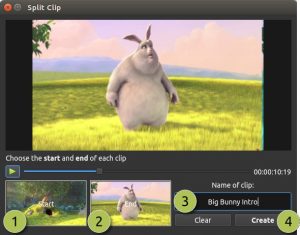
在 OpenShot 中分割和分割视频分割
第四步:添加转场效果
转场效果使视频片段之间的衔接更加流畅。
- 点击“过渡”选项卡。
- 选择一种转场效果(淡入淡出、滑动、缩放、溶解等)。
- 将其拖到时间线上的两个片段之间。
- 拖动边缘调整持续时间。

在视频片段之间添加平滑过渡
第五步:添加文字和动画标题
OpenShot 包含现成的标题和 3D 动画。
- 点击“标题”选项卡。
- 将标题模板拖到时间轴上。
- 侧面可编辑文本、字体、颜色和大小。
您可以轻松创建片头、字幕和片尾画面。

- 在 OpenShot 中添加文本、标题和 3D 动画头
步骤 6:调整音频和背景音乐
- 将音乐或语音音频拖到音频轨道上。
- 右键单击→音量调节响度。
- 使用淡入/淡出效果,使音频更加自然。
步骤7:导出最终视频
编辑完成后,导出视频。
- 点击右上角的“导出视频”按钮。
- 选择个人资料:
- MP4 (H.264)
- YouTube 1080p
- 4K视频
- 选择一个保存文件夹。
- 点击“导出视频”,等待渲染。

- 导出编辑后的视频,格式包括MP4、1080p和4K。
OpenShot 新用户实用技巧
- 经常保存您的项目:文件 → 保存项目。
- 使用键盘快捷键可以更快地编辑。
- 大型项目尽量简化,巴塞罗那老旧电脑运行缓慢。
- 一定从官方网站下载更新:
最终结果
OpenShot对于初学者、游戏玩家、学生和休闲创作者来说都是绝佳的选择。它完全免费、开源且跨平台,是付费视频编辑器的最佳替代方案之一。
如果你还没有尝试过,今天就下载 OpenShot 吧: